
Vectorizer.AI

17小时前更新 4 0 0

AI一键将位图转换为矢量图片

收录时间:
2026-11-10
Vectorizer.AIVectorizer.AI

Vectorizer.AI是什么?

Vectorizer.AI是一款在线位图转矢量工具,利用图像分析把PNG、JPG等像素图重新拟合为形状与路径。它适合整理标识、图标和轮廓清楚的插画,输出可缩放的矢量文件。用户可以先查看预览,再根据制作需求选择输出格式,不能把自动转换等同于找回原始设计稿。

矢量化工具适合把已有图形转成便于缩放和编辑的路径。最终质量同时取决于源图和人工检查,尤其要关注字体、边缘和实际制作条件。
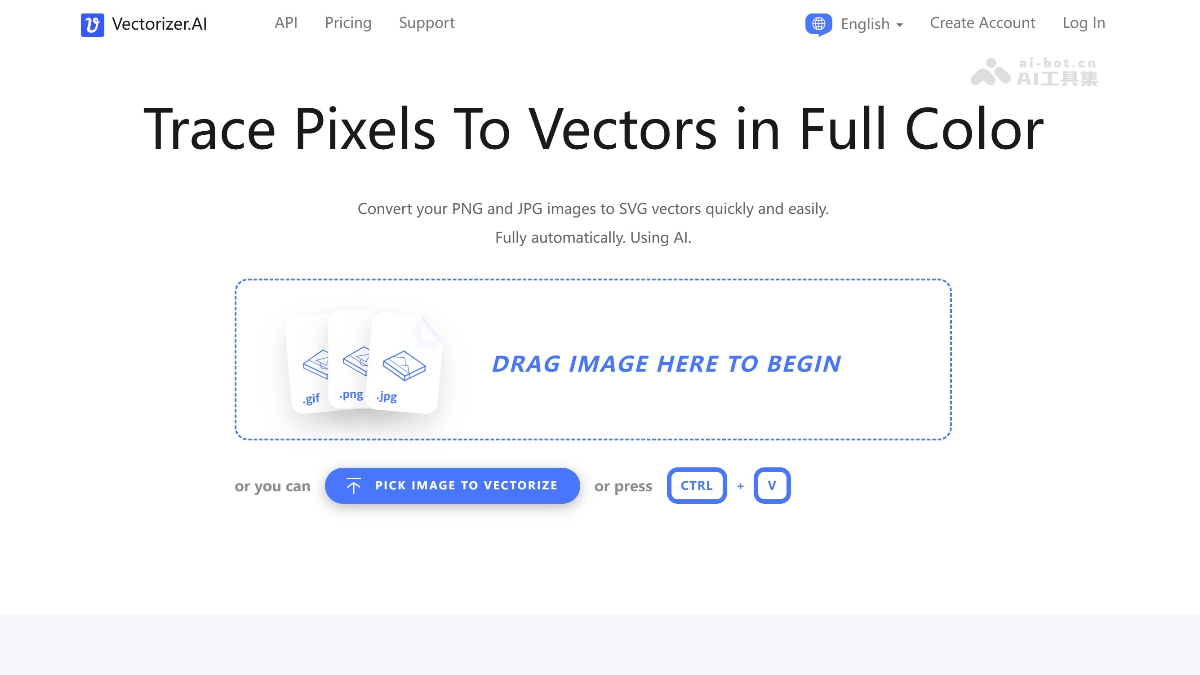
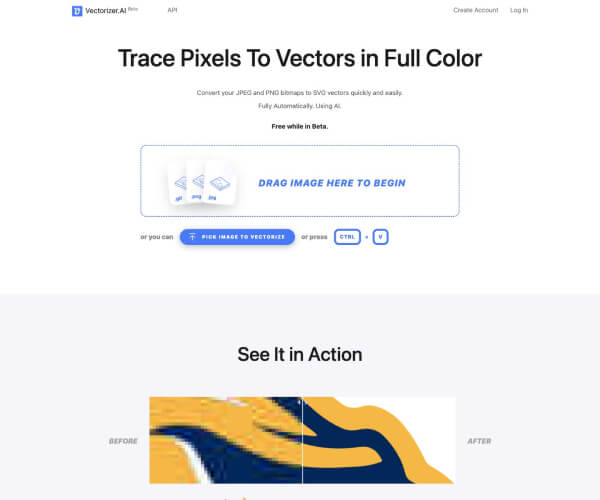
Vectorizer.AI 产品界面示例

Vectorizer.AI的主要功能

  • 自动矢量化:识别颜色区域与轮廓,把像素信息转换为可缩放图形。
  • 曲线拟合:通过路径与几何结构表达边缘,复杂细节仍需放大检查。
  • 颜色处理:保留或整理图形的颜色关系,按实际用途检查渐变和小色块。
  • 透明区域:处理带透明背景的源图,并检查半透明边缘是否符合要求。
  • 效果预览:在正式采用前比较原图与转换结果,判断文字和细线质量。
  • 多格式输出:按当前导出选项选择SVG、PDF、EPS或DXF等,核对目标软件的兼容性。

如何使用Vectorizer.AI?

  1. 准备源图:选择清晰、对比明确且有权使用的位图,尽量避免过度压缩。
  2. 提交并设置:上传图像,按工具提供的选项调整颜色、细节与输出方式。
  3. 放大检查:重点查看文字、细线、边缘、镂空区域和透明背景。
  4. 导入设计软件:核对路径、填色与尺寸,必要时手工合并节点或重画复杂细节。
  5. 按用途输出:根据印刷、网页或加工需求选择格式,并做实际尺寸预览。

适合哪些人使用?

需要整理Logo、插画、标识或印刷图形的平面设计师与制作人员。

使用示例:设计人员整理客户提供的低分辨率标识时,先查看矢量预览,再在设计软件中修整小字和边缘。

官网与相关入口

常见问题

矢量化等于找回原始设计文件吗?

它是在位图基础上重新拟合形状,不能保证恢复原来的字体、图层与路径。

照片适合直接转矢量吗?

照片有复杂纹理,转换后可能包含大量形状,应根据用途决定是否简化颜色和细节。

为什么小字容易变形?

低分辨率文字缺少清楚的边缘,最好使用更清晰的源图或在设计软件里重新排字。

加工前还要做什么?

检查封闭路径、尺寸、线条、重叠与目标设备要求,不能只以浏览器预览作为最终验收。

可在本站的 AI设计工具 分类浏览更多相关入口。

数据统计

相关导航

暂无评论

none
暂无评论...