

创作罐头
结合热点检索、AI写作与账号管理的自媒体运营工具
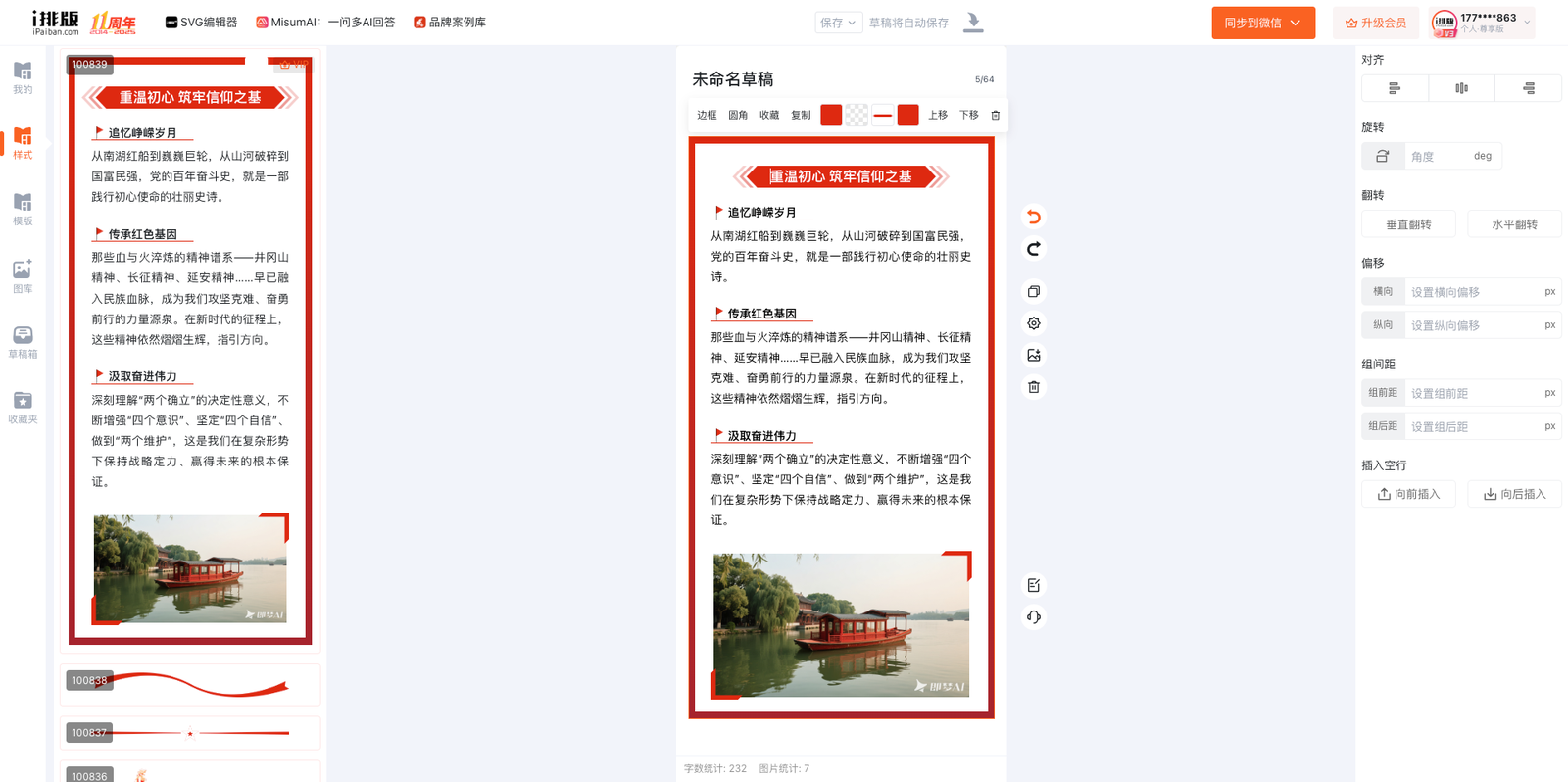
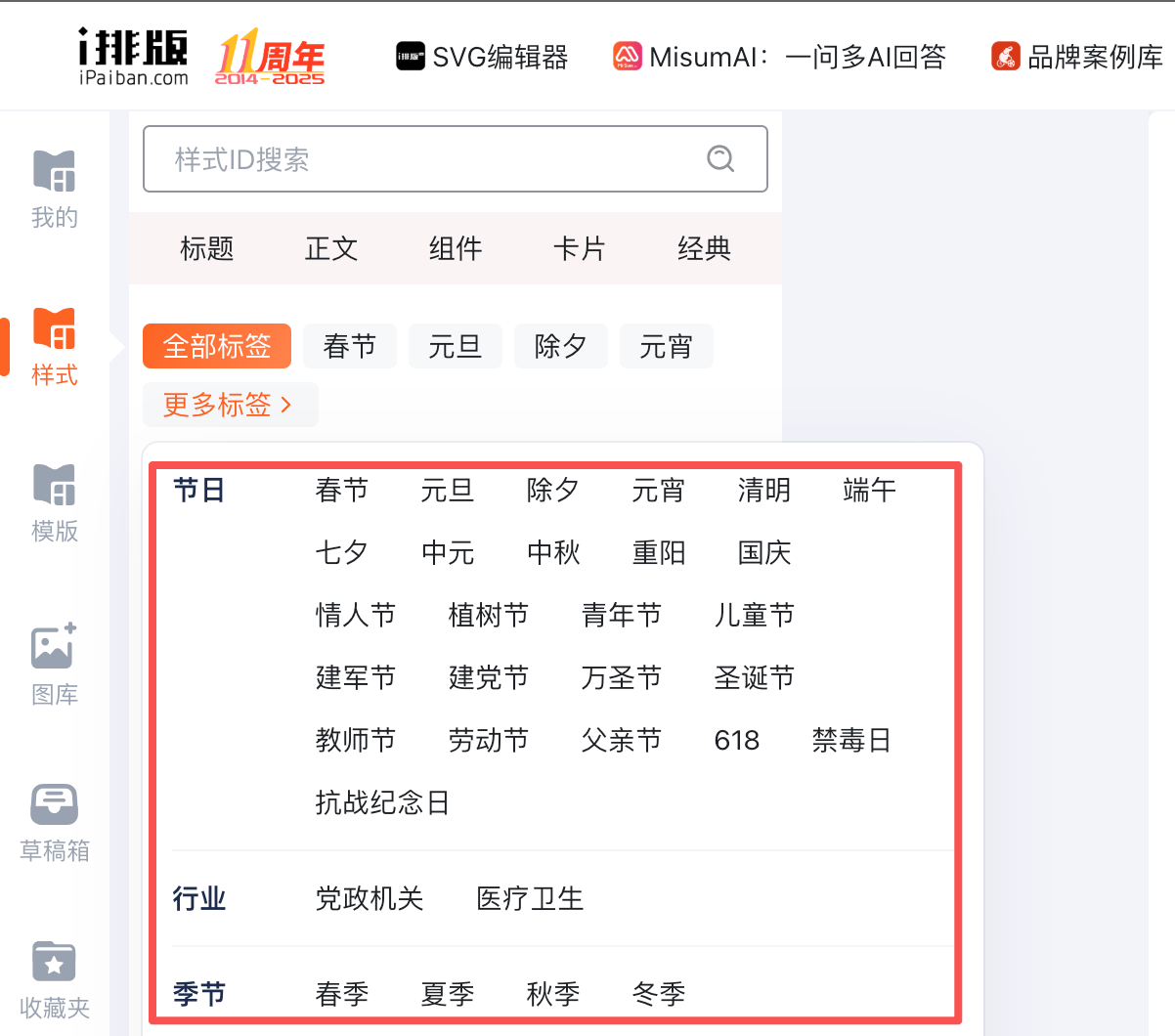
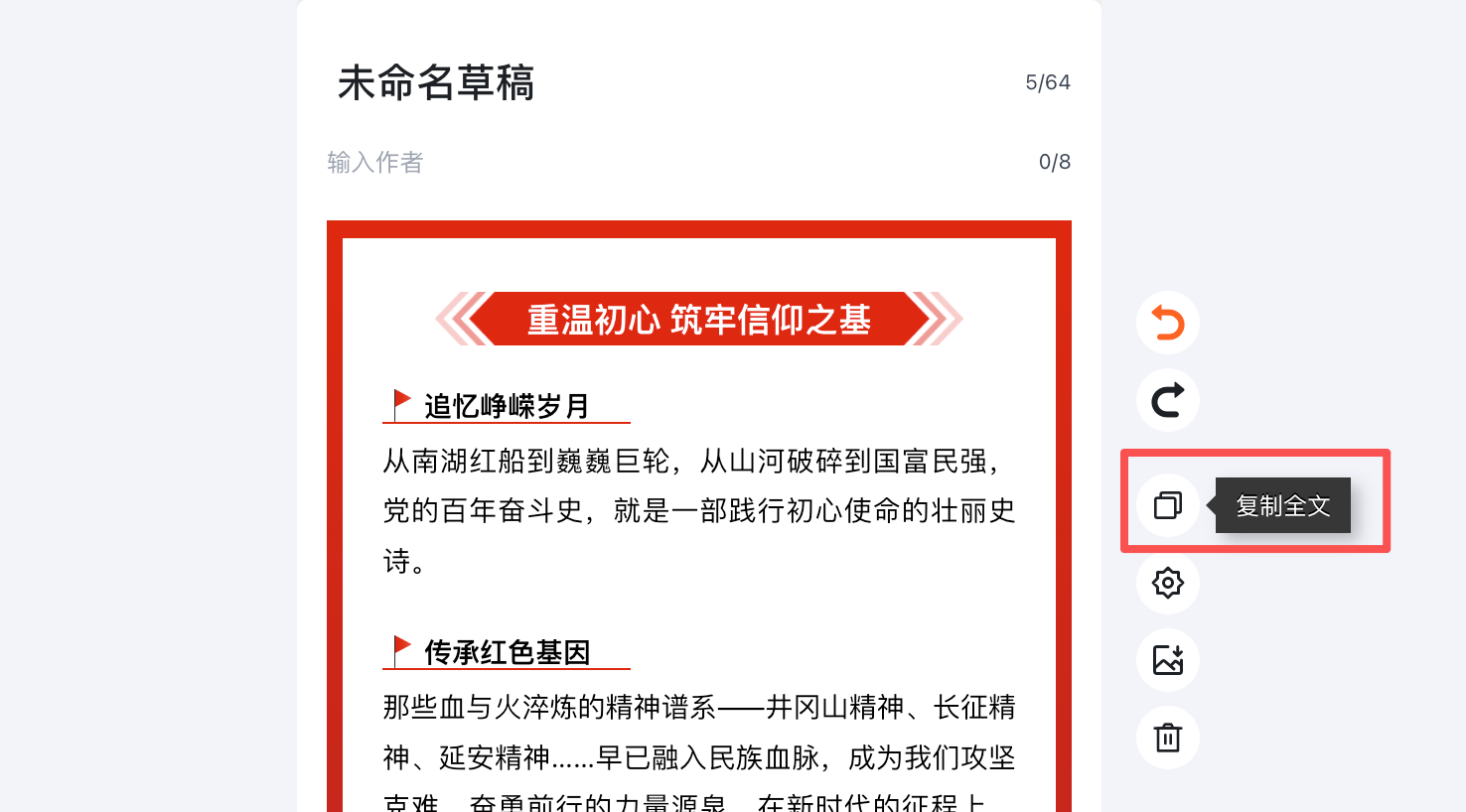
i排版是面向微信公众号内容制作的在线排版品牌,提供普通图文编辑与SVG交互编辑等不同入口。日常图文编辑器将样式查找、模板选择、正文排版、图片整理和草稿保存放在同一工作界面中,适合需要持续发布教程、活动通知、品牌文章及校园内容的编辑。用户可以先挑选接近文章结构的样式,再替换标题、段落和图片,配合对齐、偏移、间距等设置完善版面。样式区提供节日、行业和季节等标签,能够从具体内容场景寻找排版方向;图文封面、作者与摘要也可随正文一起整理。完成后可根据账户和公众号条件,选择复制或同步等流程转到微信后台继续检查。对于确有点击、滑动等交互设计需求的文章,官网还提供独立SVG编辑器与相关教程,普通图文排版和交互制作应分别选择对应入口。官方帮助中心覆盖入门、模板选用、图片处理及文章导入等内容,适合先了解流程再开始编辑。编辑长文时,先确定文章层级与段落节奏,再选定样式,可以减少频繁换模板带来的返工。
先用一个段落确认样式、字号和配图效果,再把同一规则应用到整篇文章,可以减少反复调整。
公众号编辑、企业宣传人员、校园媒体和需要定期制作图文内容的个人创作者。
使用示例:一名校园媒体编辑准备活动回顾,先整理正文与现场图片,在样式标签中选取适合的标题和段落模块,再统一间距与配色。完成封面和摘要后保存草稿,将内容转入公众号后台,检查手机上的图片比例、段落层级与链接,再进行发布安排。
图文编辑器适合日常文章中的文字图片排版;SVG编辑器面向点击、滑动等交互内容,应根据文章需要选择入口。
官网和帮助资料提供复制、同步等流程;同步需要相应公众号授权及账户条件,使用前查看当前说明。
应替换示例文字与图片,并核对素材许可、自己的内容和版式,不能把模板中的示例当作实际业务信息。
公众号后台与手机显示可能有差异,需检查图片、文字、间距和交互效果,修改后再次确认。
可在本站的 图文排版 分类浏览更多相关入口。