
OneStory

13小时前发布 3 0 0

通过画布组织AI图像、视频与素材的创作工作区

收录时间:
2026-11-12
OneStoryOneStory

OneStory是什么?

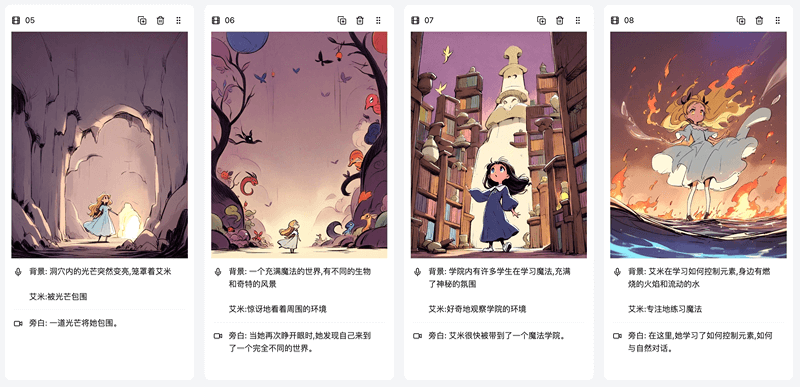
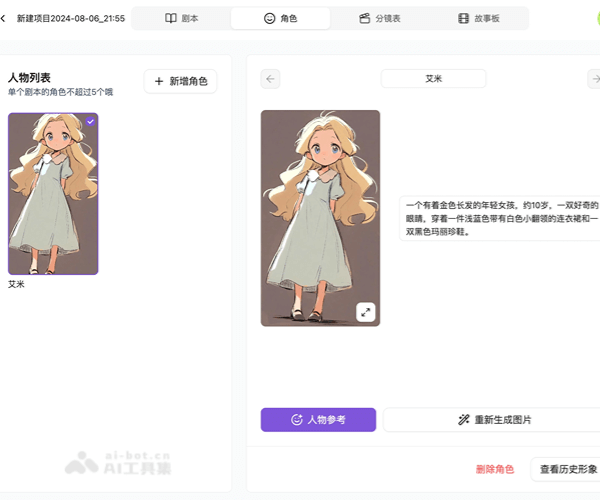
OneStory围绕AI视觉内容提供创作工作区。原版曾以故事、角色和分镜为主要组织方式,当前官方文件给出了Studio迁移入口,新平台列出画布编辑器、AI图像生成、AI视频生成、工具箱与资源库等方向。创作者可以把描述、参考和生成任务放入连续的工作流程中,比较图像或视频结果,再整理为后续可用的素材。它适合故事探索、视觉方案和一般内容制作,当前Studio与原版的功能、项目和积分条件应分别查看。较早的角色及分镜界面可以帮助理解原版形态,实际操作仍应以所选入口为准,不推断所有旧项目和权益已经自动同步。

先把创意拆成素材与任务,再通过画布连接它们。保留清楚的参考和修改记录,方便比较结果并继续完善作品。
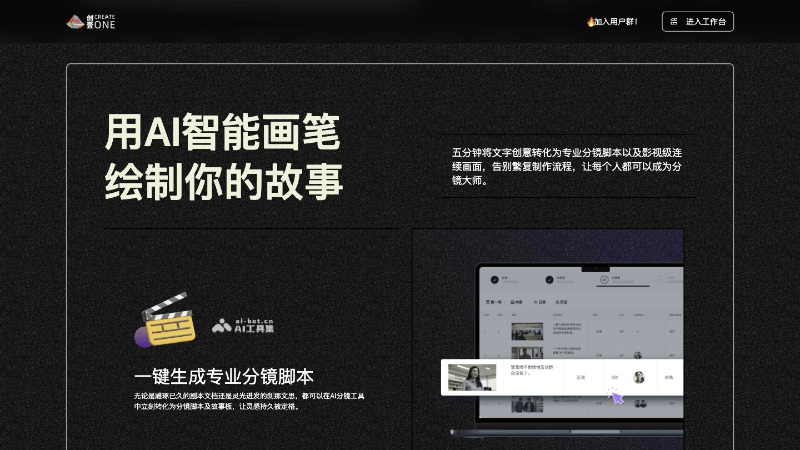
OneStory原版故事创作页面
OneStory原版故事创作页面

OneStory的主要功能

  • 画布工作区:在画布中安排创意、素材与任务,明确不同内容之间的关系。
  • AI图像生成:根据描述和参考探索视觉结果,检查主体、结构与风格。
  • AI视频生成:围绕当前支持的方式准备片段,继续核对动作、镜头与时间关系。
  • 工具箱:按具体任务选择视觉处理工具,逐项修改素材中的问题。
  • 资源库:整理参考、生成结果和项目素材,方便继续查找与复用。
  • 账户与团队:当前平台提供相关管理方向,按实际项目与权限组织协作。

如何使用OneStory?

  1. 进入当前Studio:根据官方入口选择新工作区,区分原版与Studio的功能和项目。
  2. 准备创意与参考:写清楚主体、场景、风格和用途,整理可使用的图片或视频。
  3. 组织画布:把素材与生成任务安排到工作区中,明确各部分的关系。
  4. 分别制作与调整:按任务选择图像、视频或工具箱能力,逐项检查结果。
  5. 归集成果:把合适的素材整理到资源库或项目中,按当前支持方式保存与继续编辑。
OneStory原版分镜示例(当前Studio界面不同)

适合哪些人使用?

需要在画布中组织AI图片、视频与视觉素材的故事创作者和内容团队。

使用示例:一位故事创作者先整理场景参考,在Studio画布中探索几种视觉方案,再制作需要的视频片段;比较主体和风格后把合适素材归档,继续完善故事与剪辑。

官网与相关入口

常见问题

OneStory与Studio是什么关系?

原版官方文件提供Studio迁移入口,当前可从studio.onestory.art进入新平台,也可以查看原版工作台。

Studio只适合写故事吗?

当前平台列出画布编辑器、AI图像、AI视频、工具箱与资源库等方向,也适合一般视觉内容制作。

怎样方便后续继续创作?

把参考、生成结果和项目资料整理清楚,再使用画布与资源库保持素材之间的联系。

原版项目和积分会自动同步吗?

原版与Studio的迁移、充值及使用条件应查看官方当前通知,不能只根据同一品牌推断全部权益已经同步。

数据统计

相关导航

暂无评论

none
暂无评论...