
EbSynth

19小时前发布 3 0 0

通过绘制关键帧传播纹理与风格的视频特效工具

收录时间:
2026-11-11

EbSynth是什么?

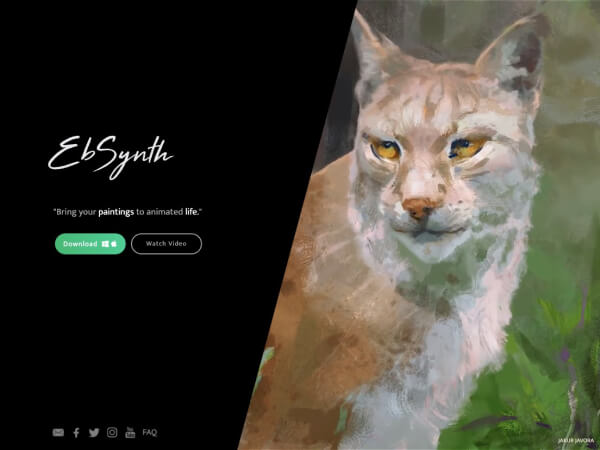
EbSynth 是通过修改关键帧来处理视频外观的视觉效果工具,适用于手绘风格动画、局部修饰、上色与纹理传播。它的核心传播过程使用纹理合成方式,把用户处理过的帧延展到相邻画面,并非依靠外部训练的生成模型重新制作整段视频;另外提供的图像生成功能与此核心流程需要区分。当前产品已提供浏览器工作方式,渲染会临时上传相关视频和关键帧;需要本地处理时应另看 Studio 桌面方案,不能沿用早期版本推断所有功能都离线。

关键帧传播适合保留已有表演与镜头运动。先做一个短镜头,找到最需要补帧的位置,再扩展长度,更方便控制风格与变形。
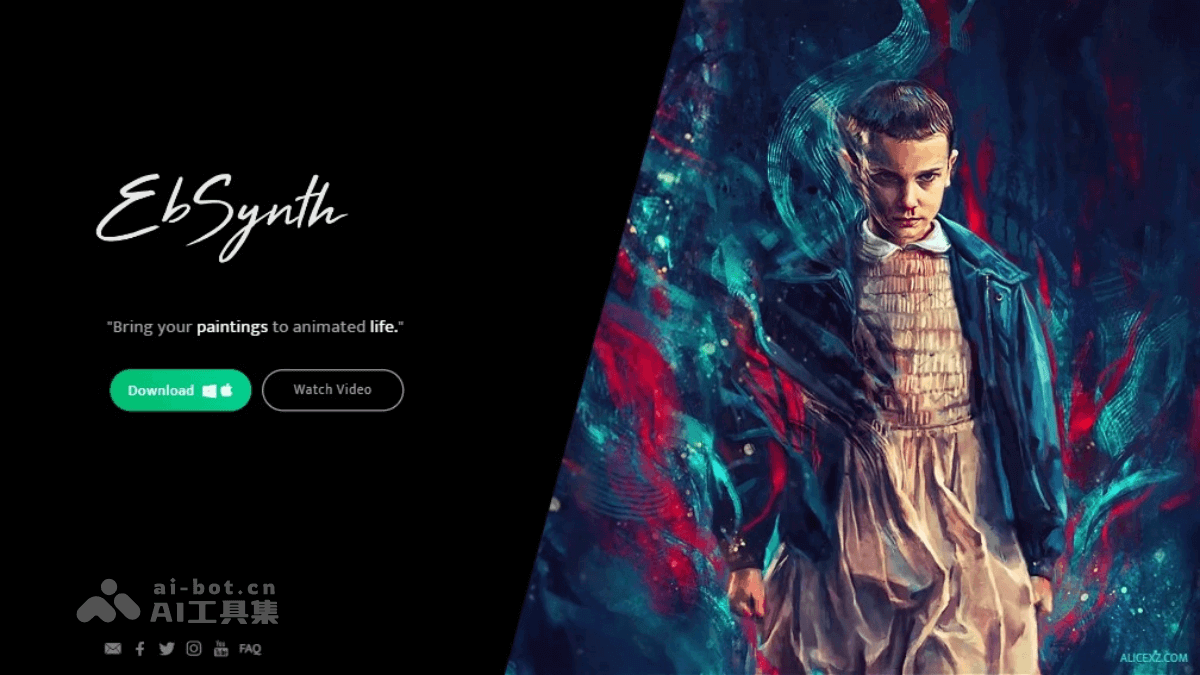
EbSynth风格化作品展示
EbSynth风格化作品展示

EbSynth的主要功能

  • 关键帧绘制:选择能清楚表现主体的画面,手动处理需要的风格或修饰。
  • 纹理传播:依据原始视频运动把关键帧效果扩展到其他帧。
  • 风格化动画:保留原片动作关系,探索手绘与绘画表现。
  • 修饰与上色:针对局部内容调整妆容、色彩或视觉细节。
  • 分区与多轨:将运动不同的背景、脸部或其他部分分别处理。
  • 网页与桌面选择:区分浏览器渲染和Studio本地方案,核对实际输出要求。

如何使用EbSynth?

  1. 准备引导视频:选择运动和主体清楚的短片段,保留原始素材。
  2. 选择关键帧:优先使用姿态明确、可见内容较完整的画面。
  3. 绘制或修饰:让处理后的轮廓与原始帧对齐,明确需要变化的区域。
  4. 传播并补帧:观察变形位置,补充必要关键帧或分开处理不同运动区域。
  5. 合成与交付:逐段检查纹理、边缘和时间连续性,按实际版本支持的格式输出。

适合哪些人使用?

需要将视频转为绘画风格、进行局部修饰与上色的动画师和视觉效果创作者。

使用示例:动画作者可以先从自己的短表演中挑选一个清楚的姿态,绘成目标风格后传播到相邻帧,找到拉伸或变形位置补充关键帧,逐段修正后再组合完整镜头。

官网与相关入口

常见问题

这是文字生成整段视频吗?

核心流程依赖原始视频与用户处理的关键帧,和单纯文字生成视频不同。

画一帧就能保证整段正确吗?

遮挡、快速运动与形状变化可能需要补充关键帧,不能只看首帧。

怎样减少拉伸和波纹?

尽量对齐关键帧轮廓,选择清楚姿态,必要时分开处理不同运动区域。

现在所有处理都在本机完成吗?

浏览器版与Studio本地方案不同,当前网页说明涉及临时上传渲染,应按具体方案确认。

可在本站的 AI视频工具 分类浏览更多相关入口。

数据统计

相关导航

暂无评论

none
暂无评论...