
Illustroke

22小时前发布 3 0 0

从文字生成可缩放和继续编辑的矢量插画

收录时间:
2026-11-11
IllustrokeIllustroke

Illustroke是什么?

Illustroke是一款从文字描述生成矢量插画的设计工具,适合网页插画、图标和视觉概念探索。它让用户先描述主体,再选择风格,取得可缩放和继续编辑的图形。与只输出像素图片的创作方式相比,SVG便于后续调整颜色与形状,也方便把同一插画放进不同尺寸的版面。

矢量插画的优势在于后续缩放与编辑。生成后应把图形放进真实版面,检查线条、留白和小尺寸辨识度,再决定最终输出。
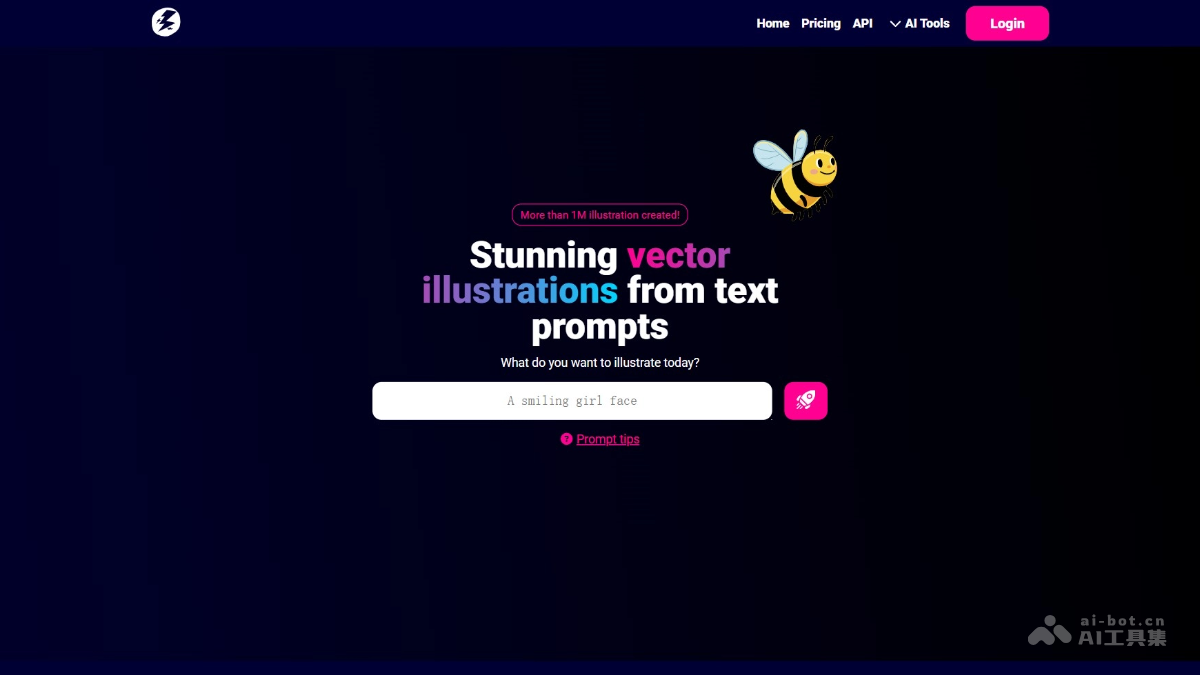
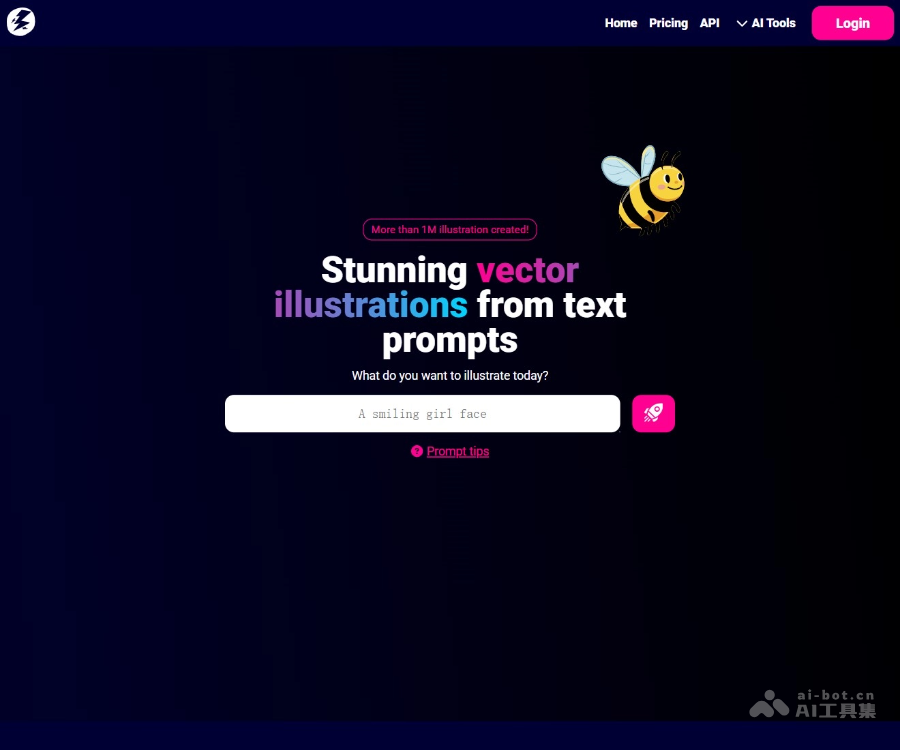
Illustroke 产品界面示例
Illustroke页面示例(界面可能随版本变化)

Illustroke的主要功能

  • 文字生成插画:把清楚的对象和场景描述转成图形候选,帮助从想法进入可编辑的视觉方案。
  • 视觉风格选择:围绕平面、等轴测等不同表达选择方向,保持一组插画的风格协调。
  • SVG矢量输出:使用可缩放的图形格式,便于在网页、界面和需要不同尺寸的设计中继续使用。
  • 颜色与形状编辑:对生成图形进一步调整,让结果更贴近项目配色、构图与细节要求。
  • 位图版本:除矢量使用方向外,也可根据当前入口取得PNG等展示版本,适配不同交付环节。
  • 保存与继续创作:通过编辑和保存流程保留作品,在需要时继续完善,而不只停留在第一次生成的结果。

如何使用Illustroke?

  1. 描述画面主体:用清楚的文字说明需要哪类插画,先把对象与场景说具体。
  2. 选择视觉风格:根据页面提供的风格确定表达方向,与项目已有视觉保持协调。
  3. 比较生成结果:检查主体、轮廓和细节,挑选适合继续编辑的候选。
  4. 继续编辑:按需要调整颜色与形状,把插画放入实际版面检查。
  5. 选择格式保存:需要可缩放与编辑时选择SVG,需要位图展示时按当前入口获取PNG等版本。

适合哪些人使用?

需要制作网页插画、图标、标识概念和可缩放图形的设计师、开发者与创作者。

使用示例:为一款学习应用制作三张引导插画时,先固定人物、配色和风格,再分别描述阅读、练习和复习场景。挑选结构清楚的候选,修改细节后检查大图与小尺寸的显示效果。

官网与相关入口

常见问题

文字生成矢量图和位图描摹一样吗?

前者从描述生成插画,后者根据已有像素拟合路径。本条目主要介绍Illustroke的文字生成矢量插画流程。

SVG有什么好处?

图形可以按需要缩放和继续编辑,适合网页、图标与需要多种尺寸的设计。

生成结果就能直接当正式Logo吗?

仍要检查辨识度、图形相似性、细节与实际使用要求,先把它作为设计起点更合适。

如何让一组插画更统一?

固定风格、配色和主体描述方式,再逐张检查构图与细节的一致性。

可在本站的 AI设计工具 分类浏览更多相关入口。
数据统计

相关导航

暂无评论

none
暂无评论...